

摘要
我最近淘了一台铁威马 F4-221 NAS,处理器是 Intel Celeron J3355。相比我之前的 J1800 平台,J3355 支持 4K 30帧硬解,性能提升明显。但这台机器无法升级到铁威马官方的 TOS 6,而 TOS 4 的体验非常糟糕。于是决定将其迁移至已发布正式版的飞牛 fnOS。本文记录了完整的硬件拆解细节、fnOS 安装流程,以及为恢复 LED 指示灯和 PWM 风扇控制而进行的 Linux 内核模块编译、DKMS 集成和 systemd 服务配置过程。
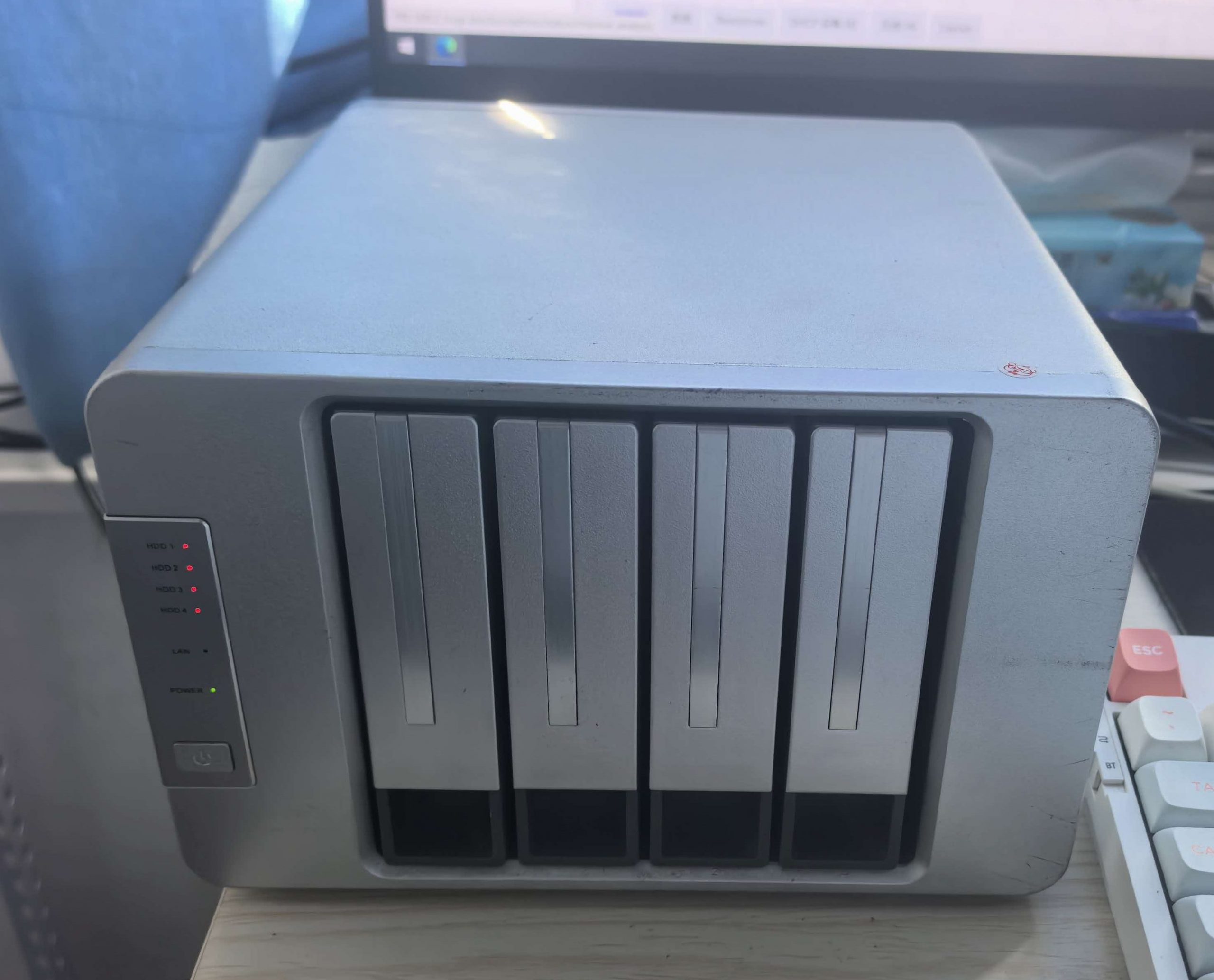
机器概况与散热改造
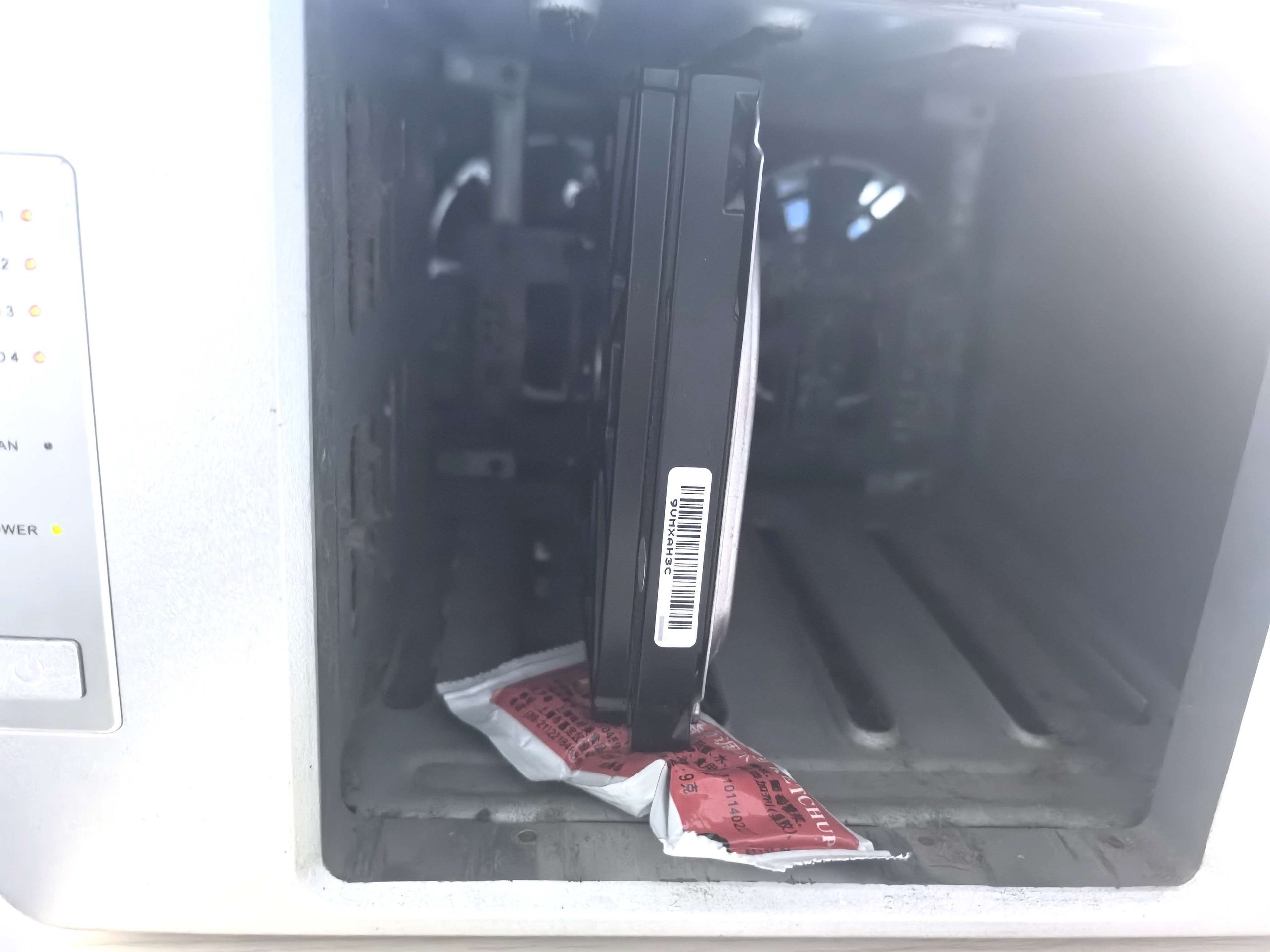
机器到手后,我先拆开外壳。铁威马 F4-221 的做工比较扎实,但机器底部原有一个塑料片,由于我手头缺少配套的硬盘托架螺丝没到齐,只能先用麦当劳的番茄酱垫着,把一块裸盘插进盘位里凑合用。
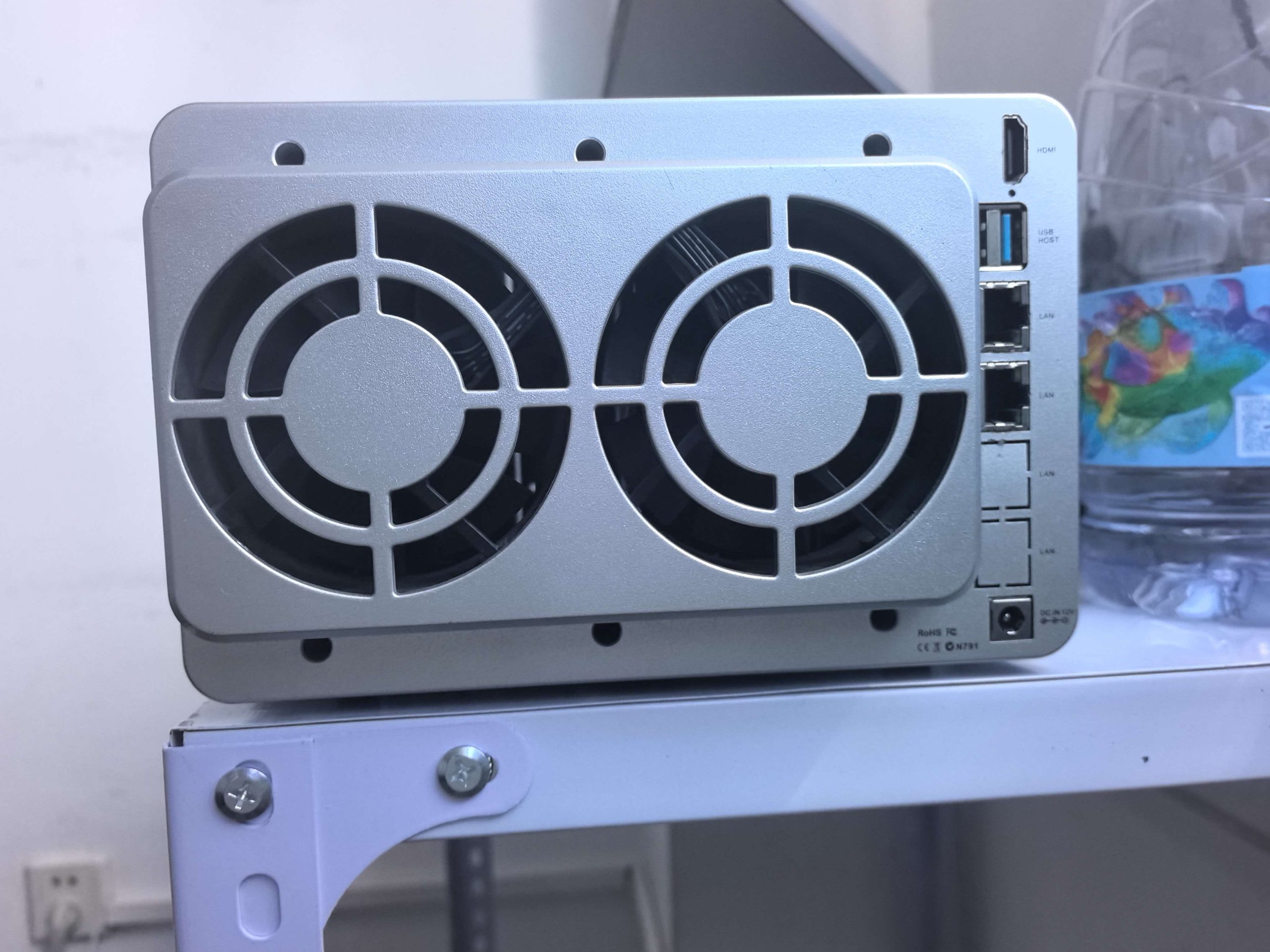
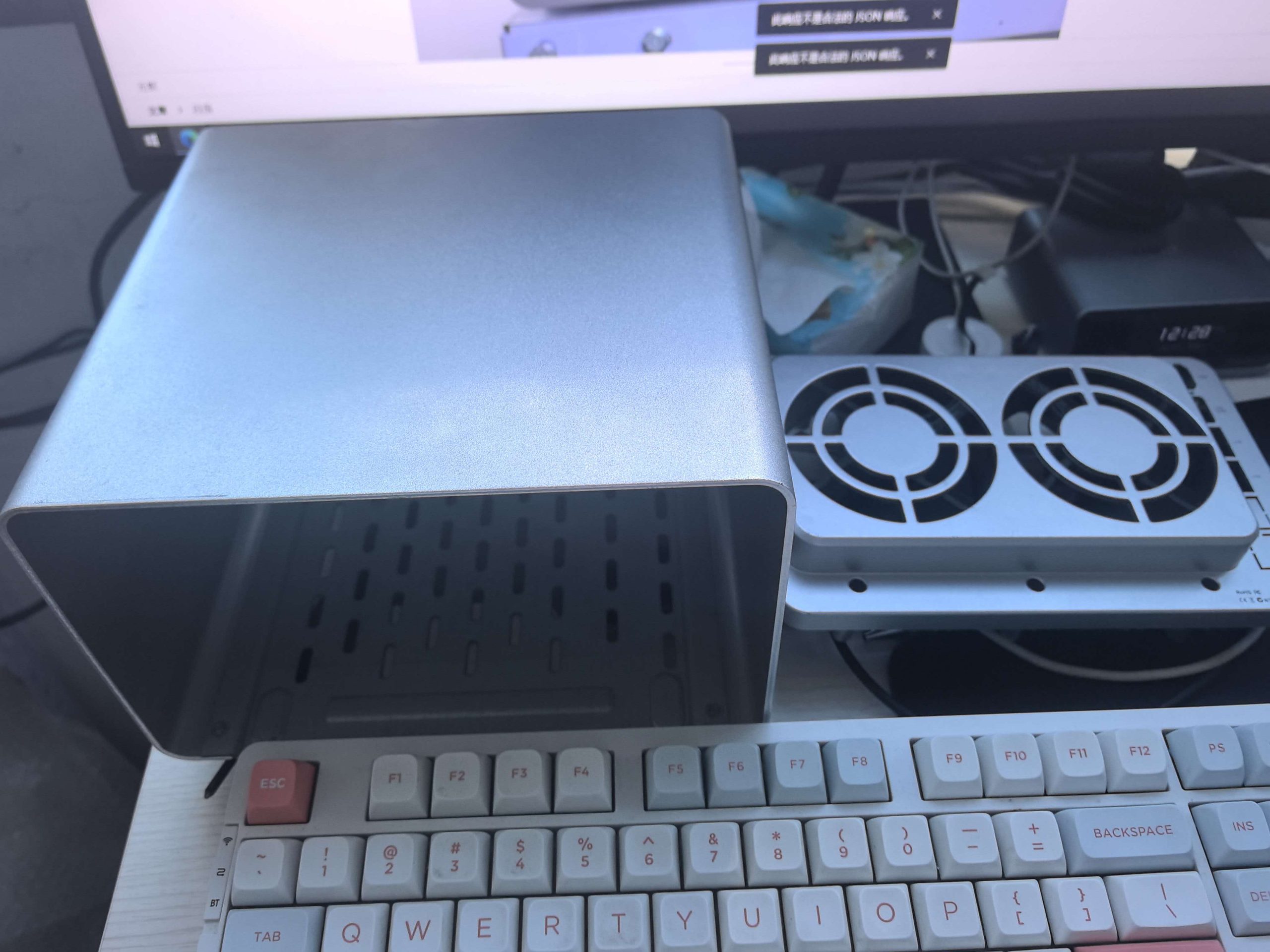
机器后面板拆下 6 个螺丝后即可打开,后面板配备了两个 PWM 风扇接口,这为后续的散热控制提供了物理基础。
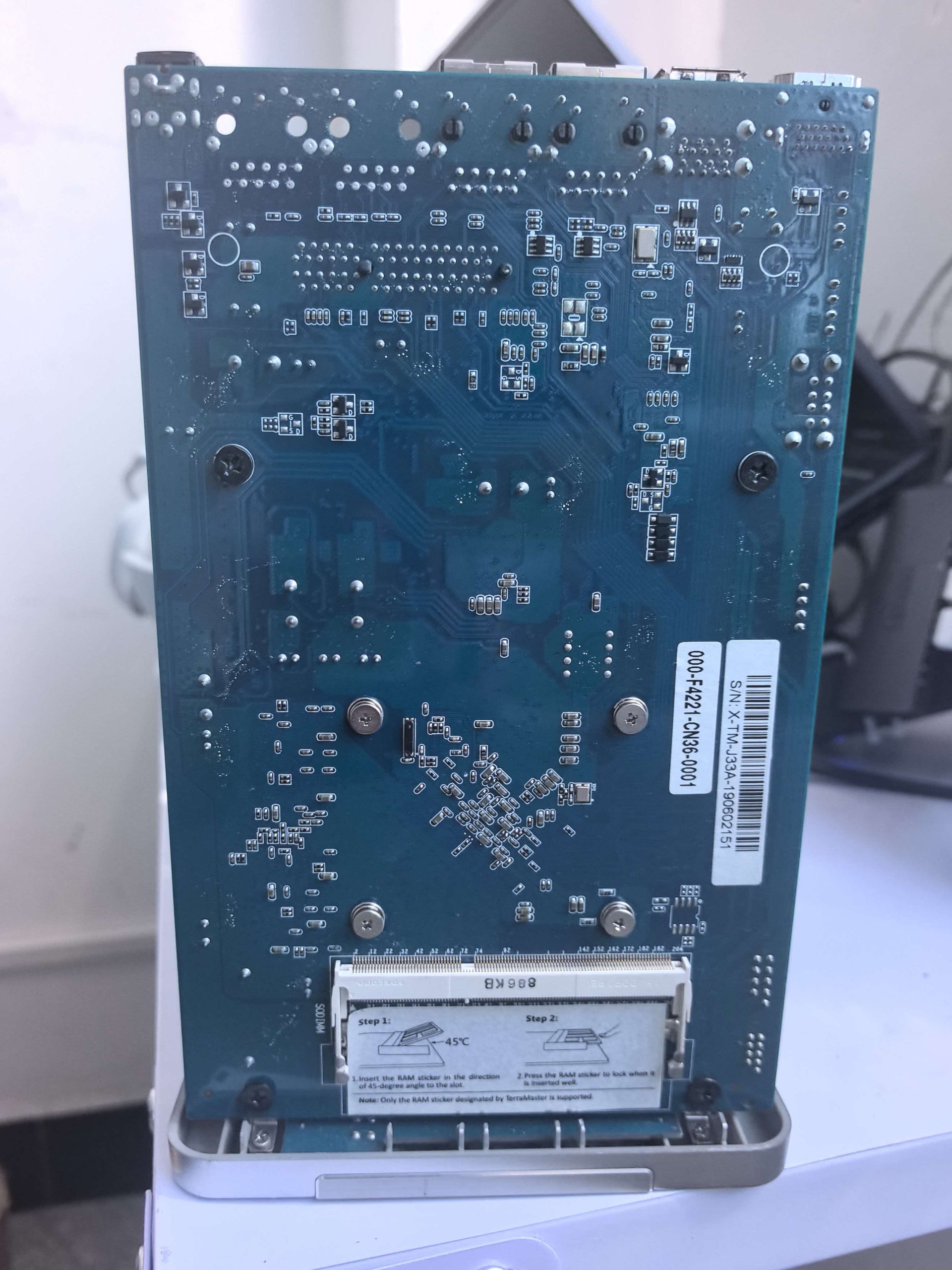
主板观察与避坑
观察主板时发现一个 DDR3 内存插槽。这里有一个关键的坑:2020 年之前生产批次的铁威马机型,仅支持 DDR3L 0x8R规格的内存,如果插其他规格的内存,机器将无法开机。
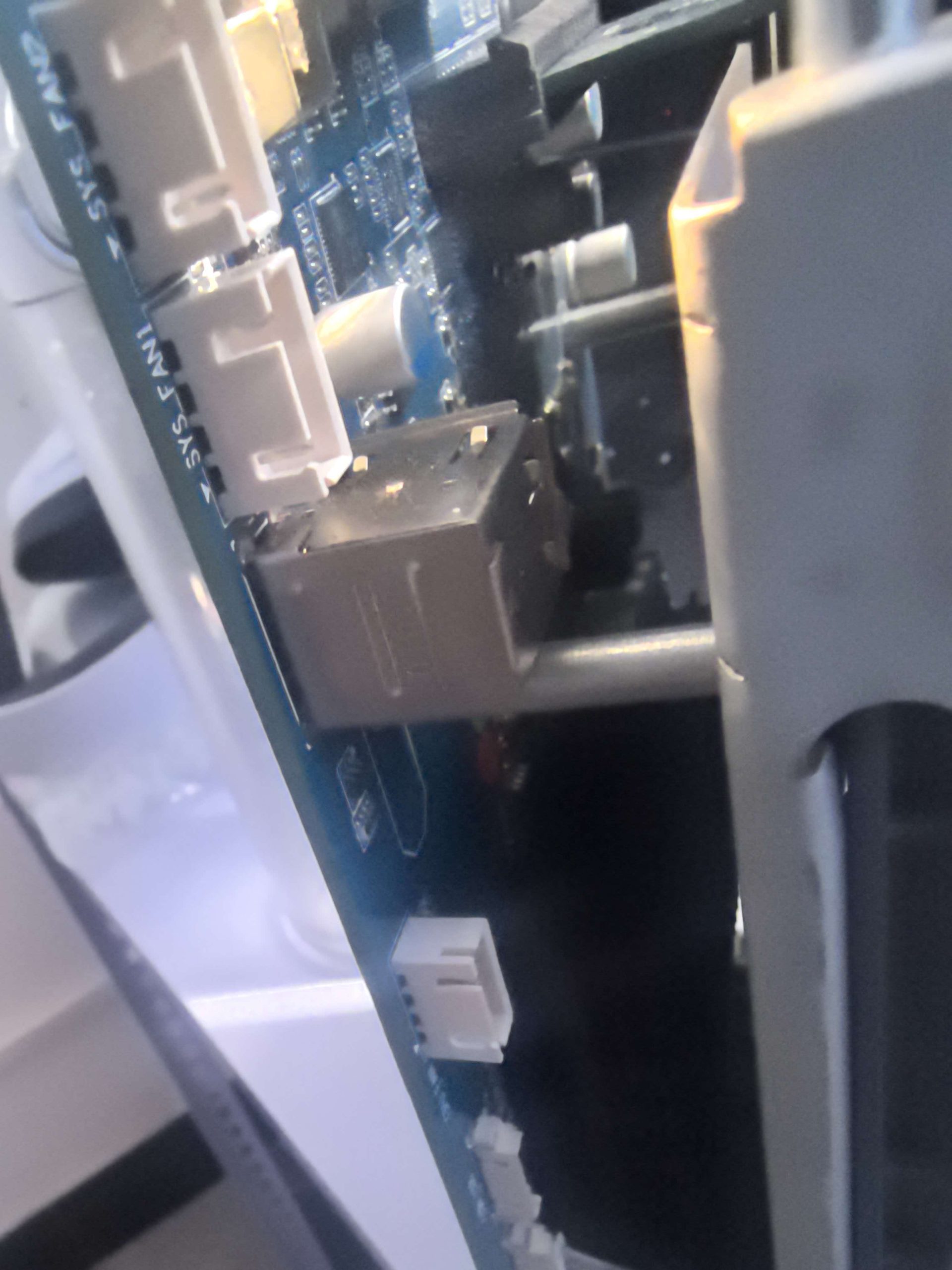
移除原厂引导
在主板靠近 SATA 接口的位置,我推测并确认了一个 USB引导盘,这就是 TOS 系统的原厂安装 U 盘。我直接将其拔下不再使用。拔掉 USB 是让 BIOS 转向外部 U 盘引导的关键一步。
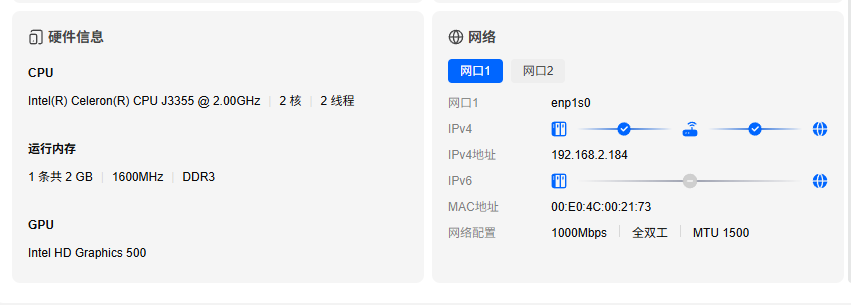
安装飞牛 fnOS
去飞牛官网下载正式版 ISO 镜像,使用写盘工具(如 Rufus 或 BalenaEtcher)将镜像写入 U 盘。将 U 盘插到机器上后开机,按键盘 F10 键进入快速启动菜单(Boot Menu),选择从外部 U 盘启动。进入飞牛安装向导后,输入用户名和密码,点击安装,等待进度完成即可重启。我使用的是一块 128GB SATA 固态硬盘作为系统盘。系统占用约 32GB,剩余空间非常适合用于部署虚拟机和 Docker 容器,性价比极高。
编译 LED 驱动
最后一个就是最麻烦的给前面板的硬盘之时灯和后面的散热风扇打驱动,首先要打开ssh,连接上后输入
sudo apt update

sudo apt install -y git gcc make build-essential linux-headers-$(uname -r)
下载编译铁威马J33XX系列的led驱动
cd ~

git clone https://github.com/arnarg/hddled_tmj33.git

cd hddled_tmj33

make

sudo make install

sudo modprobe hddled_tmj33
然后写入数值测试灯颜色是否改变
echo 0 > /dev/hddled1

echo 1 > /dev/hddled1

echo 2 > /dev/hddled1
然后创建硬盘读取led闪烁脚本
nano /usr/local/bin/disk-monitor-led.sh#!/bin/bash
LED_MAP=(
"/dev/hddled1:ata1"
"/dev/hddled2:ata2"
"/dev/hddled3:ata3"
"/dev/hddled4:ata4"
)
LED_OFF=0
LED_GREEN=1
LED_RED=2
CHECK_INTERVAL=0.2
declare -A PREV_READ
declare -A PREV_WRITE
declare -A DISK_WAS_PRESENT
declare -A PORT_TO_LED
for entry in "${LED_MAP[@]}"; do
led="${entry%%:*}"
port="${entry##*:}"
PORT_TO_LED[$port]="$led"
echo $LED_OFF > "$led" 2>/dev/null
done
for disk in /dev/sd*; do
diskname=$(basename $disk)
if [ -b "$disk" ]; then
link=$(readlink -f /sys/block/$diskname)
port=$(echo "$link" | grep -oP 'ata\d+')
if [ -n "$port" ] && [ -n "${PORT_TO_LED[$port]}" ]; then
led="${PORT_TO_LED[$port]}"
DISK_WAS_PRESENT[$port]=1
echo $LED_GREEN > "$led" 2>/dev/null
PREV_READ[$port]=$(awk '{print $1}' /sys/block/$diskname/stat 2>/dev/null || echo 0)
PREV_WRITE[$port]=$(awk '{print $5}' /sys/block/$diskname/stat 2>/dev/null || echo 0)
fi
fi
done
while true; do
declare -A CURRENT_PORTS
for disk in /dev/sd*; do
diskname=$(basename $disk)
if [ -b "$disk" ]; then
link=$(readlink -f /sys/block/$diskname)
port=$(echo "$link" | grep -oP 'ata\d+')
if [ -n "$port" ] && [ -n "${PORT_TO_LED[$port]}" ]; then
CURRENT_PORTS[$port]=$diskname
fi
fi
done
for entry in "${LED_MAP[@]}"; do
led="${entry%%:*}"
port="${entry##*:}"
diskname="${CURRENT_PORTS[$port]}"
if [ -n "$diskname" ]; then
if [ "${DISK_WAS_PRESENT[$port]}" != "1" ]; then
DISK_WAS_PRESENT[$port]=1
PREV_READ[$port]=$(awk '{print $1}' /sys/block/$diskname/stat 2>/dev/null || echo 0)
PREV_WRITE[$port]=$(awk '{print $5}' /sys/block/$diskname/stat 2>/dev/null || echo 0)
fi
read_val=$(awk '{print $1}' /sys/block/$diskname/stat 2>/dev/null || echo 0)
write_val=$(awk '{print $5}' /sys/block/$diskname/stat 2>/dev/null || echo 0)
if [ "$read_val" -ne "${PREV_READ[$port]}" ] || [ "$write_val" -ne "${PREV_WRITE[$port]}" ]; then
echo $LED_OFF > "$led" 2>/dev/null
sleep 0.05
echo $LED_GREEN > "$led" 2>/dev/null
else
echo $LED_GREEN > "$led" 2>/dev/null
fi
PREV_READ[$port]=$read_val
PREV_WRITE[$port]=$write_val
else
echo $LED_OFF > "$led" 2>/dev/null
DISK_WAS_PRESENT[$port]=0
fi
done
sleep $CHECK_INTERVAL
done在赋予权限
chmod +x /usr/local/bin/disk-monitor-led.sh创建systemd服务实现开机自启动
nano /etc/systemd/system/led-control.service
[Unit]
Description=Disk Activity LED Control Service
After=local-fs.target

[Service]
Type=simple
ExecStartPre=/sbin/modprobe hddled_tmj33
ExecStart=/usr/local/bin/disk-monitor-led.sh
Restart=on-failure
RestartSec=10

[Install]
WantedBy=multi-user.target
systemctl daemon-reload

systemctl enable led-control.service

systemctl start led-control.service
风扇驱动
首先安装sensors-detect查看温控芯片
sudo apt install lm-sensors -y

sudo sensors-detect
若果是IT8613E就可以继续以下教程
下载并编译社区维护的 it87 驱动。
cd /root

git clone https://ghproxy.net/https://github.com/frankcrawford/it87.git || git clone

https://github.com/frankcrawford/it87.git

cd it87

./dkms-install.sh
配置驱动加载参数并手动加载。
echo "options it87 ignore_resource_conflict=1" > /etc/modprobe.d/it87.conf

echo "it87" > /etc/modules-load.d/it87.conf

modprobe it87 ignore_resource_conflict=1
在查看是否出现转速
sensors | grep -i fan如果正常出现转速后可以使用nasdash软件、
下载连接:han951meng/nasdash: 飞牛OS NAS硬件监控面板 FPK应用包
然后将两个驱动注册到 DKMS 框架中
cd ~/hddled_tmj33

sudo make dkms
cd ~/it87
sudo make dkms让然后备份所有文件
cp /usr/local/bin/disk-monitor-led.sh /vol1/backups/led-control/

cp /etc/systemd/system/led-control.service /vol1/backups/led-control/

cp /etc/modules-load.d/it87.conf /vol1/backups/led-control/ 2>/dev/null

cp /etc/modprobe.d/it87.conf /vol1/backups/led-control/ 2>/dev/null
Comments NOTHING