

前言
前阵子我在闲鱼冲浪的时候,偶然发现了一台联想的个人云存储T2 Pro(型号L-SSC252-00)。当时跟卖家聊了几句,最后以200元包邮的价格拿下。这台机器用的是Intel N4020处理器,原生支持4K 60帧,配置看着还行,但我拿到手才发现最大的坑——这玩意儿没有HDMI接口!
既然要刷飞牛OS(fnOS),没有显示输出怎么装系统?于是我开始了我的折腾之路。以下是我这次改造的完整记录,算是一篇折腾笔记吧。
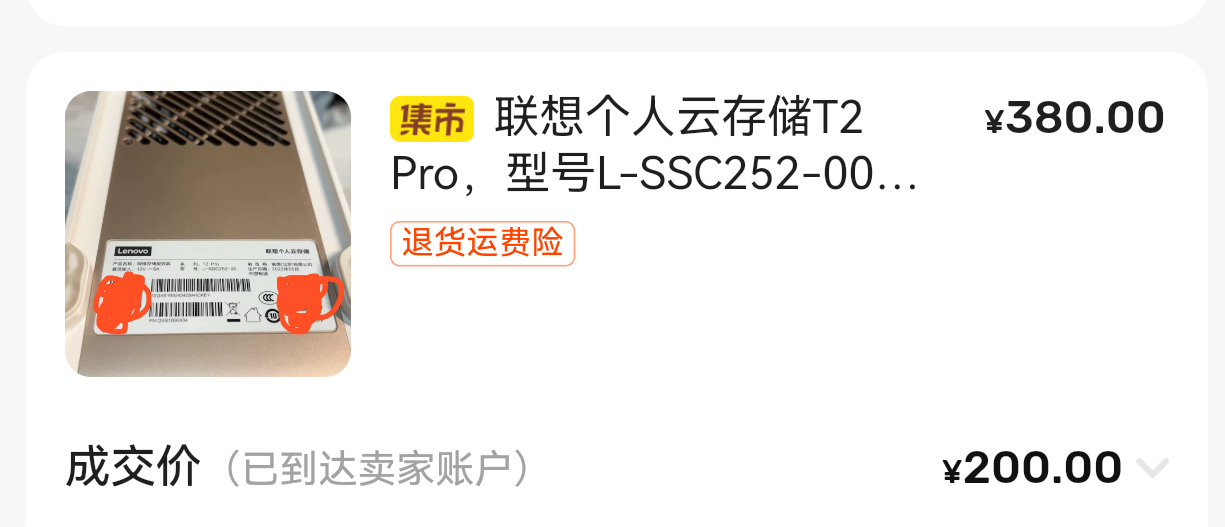
这台机器采用的时N4020处理器2核2线程,14NM,采用UHD600核显,可以硬解4K 60帧,我之前的那台铁威马的F4-221处理器有制成上的缺陷,我也不知道那台机子再上一个买家哪里运行了多长时间,只知道那台机子时2018年生产的,如果这样算的话我的机子可能已经在爆雷的边缘刚刚好到了我的手里。刚刚好我又在最近翻到了一台咸鱼标注着380元的联想T2Pro,为什么注意到了这台机器,因为那段时间在看NAS,已经看中了有威联通的TS-451D TS-453Dmini 联想X1私有云 奥睿科的HA500但是不带内存 再刷联想的X1的时候看到了有人再买联想T2pro点进去一看,居然采用了联想X1同款的N4020,非常的精致小巧,还有就是不但精致而且还小巧的价格,在搜索了一下,看到了一台标注了忘记密码的T2Pro,价格是380,和店主友好的交流了一下,最后200不包邮拿下
第一部分-硬件改造
联想T2Pro虽然价格便宜但是最终归宿还是刷飞牛,最大的问题来了,这台机器原生引出HDMI口,需要去购买一条20pin的杜邦转HDMI接口,奸商要25左右加上运费价格到了31,但是没办法,网上有人说可以买HDMI测试板子,去自己接线,但是有人说接错可能烧主板,最后还是选择了老老实实买了一根转接。这个机器还有一点就是没有m.2接口,我又不想把系统按照在硬盘里面查看了一下,有人使用了网卡的m.2wifi接口转接出了一个nvme接口,去淘宝看了一下,有转接,但是直的转接,如果要一个转90°的话要30!!!最后还是选择了淘宝9.9的直转接板
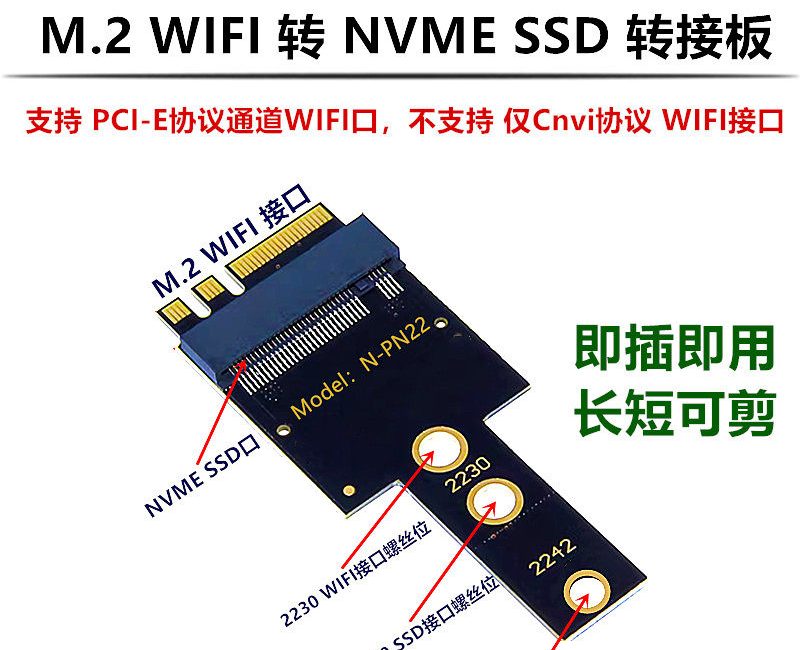
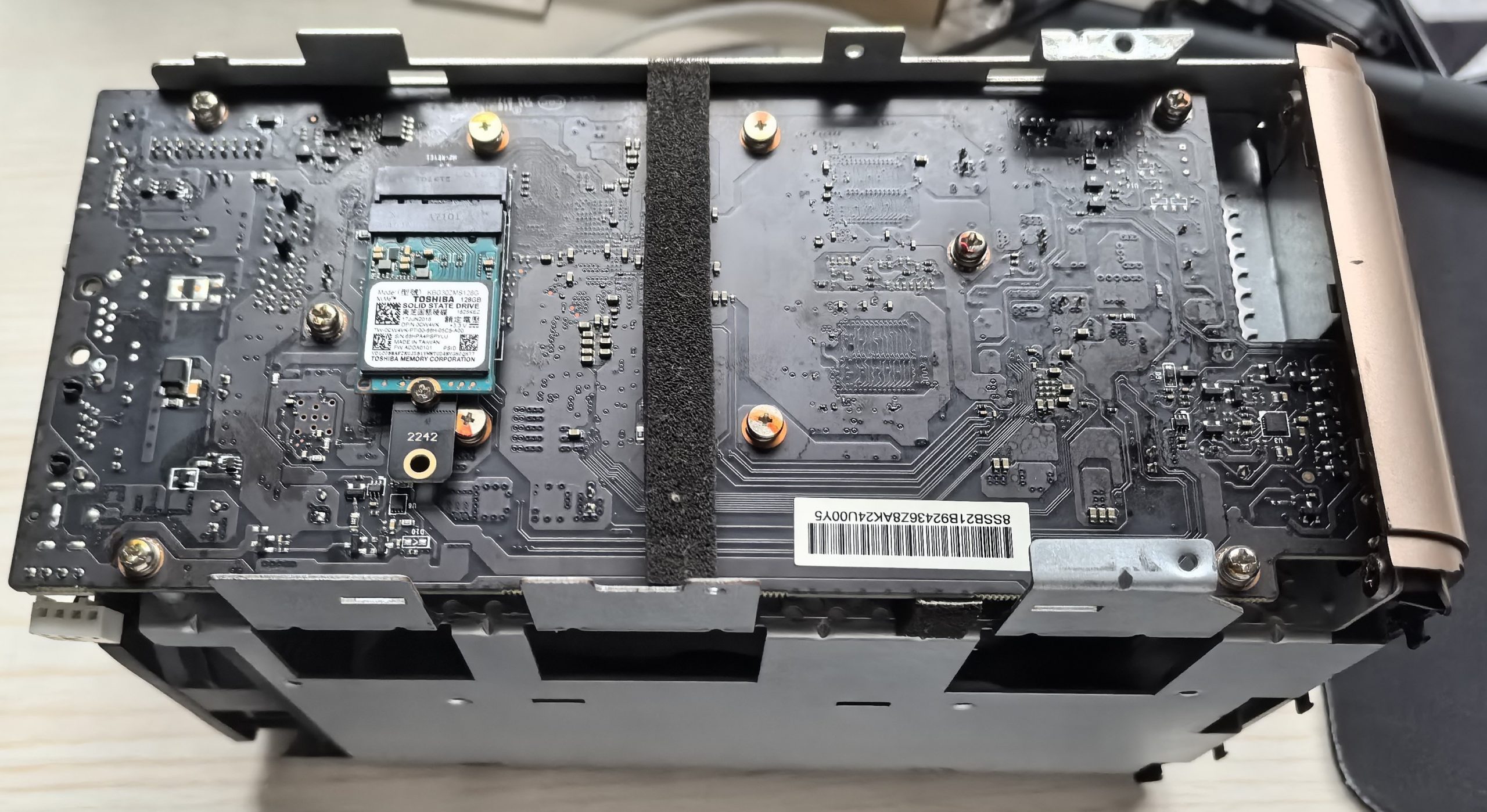
选固态硬盘的时候要注意固态硬盘的长度,像这种直的转接板,固态硬盘选择不要超过2242,我这里选择了一个2230的东芝固态硬盘,然后就是插hdmi视频线
第二部分clover引导
1.方案一正常clover加转接线引导
正常的飞牛安装流程,然后就到了这台机器最坑的地方了,它的bios没有m.2wifi的nvme驱动,有两种方案,拆开散热片,去给下面flash添加nvme驱动,需要使用1.8V的编程器,但是我手头只有3v的编程器,然后就pass掉这个方案了,网上还有一种方案就是使用黑苹果引导clover去添加nvme驱动后可以引导飞牛,先去github下载了clover
https://github.com/CloverHackyColor/CloverBootloader/releases注意clover要选择5152版本,实测了新版clover引导不成功,然后t2pro进入PE界面,先清空主板自带的emmc,然后在新建一个FAT32的分区用来存放clover,大小不要小于100MB就可以了,在下载的clover压缩包解EFI/CLOVER/drivers/off下把NvmExpressDxe.efi复制到efi和bios文件下,重启后按F11就可以进clover引导界面了
2.方案二使用openwrt进行修改分区
还有一个方案就是机器买回来不想买转接线也可以,先去搜索一下联想x1不接显示器盲输进入快速启动,然后去制作一个x86版的openwrt系统,然后盲打进入openwrt,插网线获取IP后就可以使用ssh或者使用网页端的ttyd,使用fdisk去清除emmc所有分区在新建一个1G的FAT32分区用于存放clover,在去配置clover的efi和bios的nv驱动,在使用tftp64或者使用插件文件传输也可以,然后再去重启一次后拔出openwrt的u盘,系统默认进入clover引导,进入完成后再次重启,因为只要进入了clover引导界面clover就会生成proboot.log日志文件,用put或者文件传输工具去把clover文件下载下来在电脑打开查看有哪些引导,再去配合ssh使用nano编辑config.plist文件
(key)Boot(/key)
(dict)
    (key)DefaultVolume(/key)
    (string>NVMe分区UUID(/string)
    (key>DefaultLoader(/key)
    (string>飞牛引导文件grubx64.efi(/string)
    (key)Timeout(/key)
    (integer)3(/integer)
(/dict)
在这一段中修改成上方一样的配置UUID可以不填等自动识别或者去PE里面看一下,在string中填飞牛的grub引导文件名,然后在配置文件中搜索Scan,Scan的值改为Disabled,这样就关闭了clover的自动搜索引导文件,然后就是保存,拔出openwrt的u盘,重启不出意外就可以自动引导飞牛的grub引导
然后就是解决飞牛的硬盘指示灯和风扇驱动,T2Pro采用的是IT8613驱动芯片,在通过github上的开源的联想x1和x1s调速软件获取电源硬盘指示灯的gpio接口的定义数据,在使用python脚本监控硬盘的状态来控制硬盘的指示灯开关
第三部分-硬盘指示灯
1.gpio
先安装gpio库
pip3 install gpiod --break-system-packages2.python脚本
在配置脚本
nano /usr/local/bin/disk-led-monitor.py#!/usr/bin/env python3
import time
import os
import gpiod
from gpiod.line import Direction, Value
# ================= 配置区域 =================
CHIP_PATH = "/dev/gpiochip0"
POWER_PIN = 20
# 【注意】这里默认是 sda 和 sdb,请用 lsblk 确认你的真实硬盘名
DISK_LEDS = {
"sda": 21,
"sdb": 22,
}
POLL_INTERVAL = 0.2
# ============================================
def get_disk_io_stats(disk_name):
try:
with open('/proc/diskstats', 'r') as f:
for line in f:
parts = line.split()
if parts[2] == disk_name:
return int(parts[3]) + int(parts[7])
except Exception:
pass
return None
def is_disk_present(disk_name):
return os.path.exists(f"/sys/block/{disk_name}")
chip = gpiod.Chip(CHIP_PATH)
lines_config = {
POWER_PIN: gpiod.LineSettings(direction=Direction.OUTPUT, output_value=Value.INACTIVE),
21: gpiod.LineSettings(direction=Direction.OUTPUT, output_value=Value.INACTIVE),
22: gpiod.LineSettings(direction=Direction.OUTPUT, output_value=Value.INACTIVE)
}
request = chip.request_lines(config=lines_config, consumer="t2pro-led-monitor")
request.set_value(POWER_PIN, Value.INACTIVE)
last_stats = {disk: get_disk_io_stats(disk) for disk in DISK_LEDS}
blink_state = {disk: 1 for disk in DISK_LEDS}
try:
while True:
for disk, pin in DISK_LEDS.items():
if not is_disk_present(disk):
request.set_value(pin, Value.INACTIVE)
last_stats[disk] = None
continue
current_stats = get_disk_io_stats(disk)
if current_stats is None or last_stats[disk] is None:
request.set_value(pin, Value.ACTIVE)
last_stats[disk] = current_stats
continue
if current_stats > last_stats[disk]:
blink_state[disk] = 1 - blink_state[disk]
request.set_value(pin, Value.ACTIVE if blink_state[disk] == 1 else Value.INACTIVE)
last_stats[disk] = current_stats
else:
request.set_value(pin, Value.ACTIVE)
blink_state[disk] = 1
time.sleep(POLL_INTERVAL)
except KeyboardInterrupt:
pass
finally:
request.release()3.自动运行脚本
然后在配置开机脚本
nano /etc/systemd/system/disk-led-monitor.service[Unit]
Description=T2 Pro Disk LED Monitor
After=network.target
[Service]
Type=simple
ExecStartPre=/bin/sleep 5
ExecStart=/usr/bin/python3 /usr/local/bin/disk-led-monitor.py
Restart=always
RestartSec=3
[Install]
WantedBy=multi-user.target4.启动服务
配置自动开机的服务
chmod +x /usr/local/bin/disk-led-monitor.py
systemctl daemon-reload
systemctl enable --now disk-led-monitor.service
Comments NOTHING